En mi artículo anterior expliqué qué es SAP Customer Influence y por qué es una herramienta clave para influir en la evolución de los productos SAP.
En esta segunda parte voy a centrarme en lo que de verdad importa en el día a día: cómo usarlo de forma práctica.

Cómo entrar, filtrar por producto, revisar las mejoras existentes, votar, seguir su estado y, finalmente, cómo crear una nueva Improvement Request correctamente.
Todo ello basado en las pantallas reales del portal y en ejemplos prácticos de SAP Sales Cloud Version 2.
Acceder a las sesiones de Continuous Influence
Al acceder a https://influence.sap.com/go/cis, (necesitas usuario S). SAP muestra la página de entrada a todas las sesiones activas del programa SAP Continuous Influence.
Esta pantalla sirve como índice general y es el punto de partida para encontrar el producto sobre el que queremos proponer mejoras o votar las existentes.
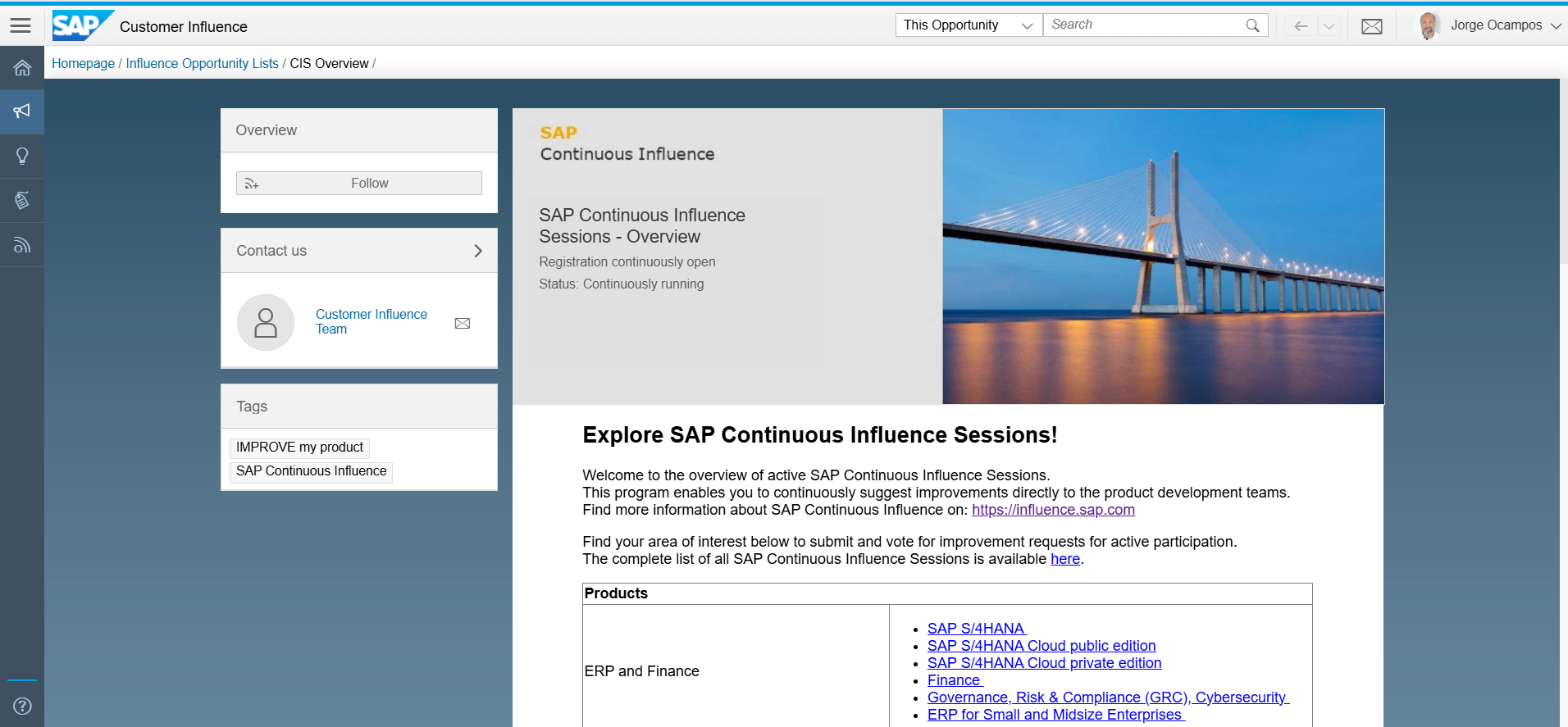
La pantalla inicial no muestra directamente las mejoras, sino que funciona como un catálogo organizado por áreas de producto.
El primer paso consiste en navegar por este catálogo y seleccionar la solución SAP sobre la que queremos trabajar.
Una vez pulsemos un área de producto, por ejemplo en mi caso Sales o Service accederemos a las distintas colecciones.
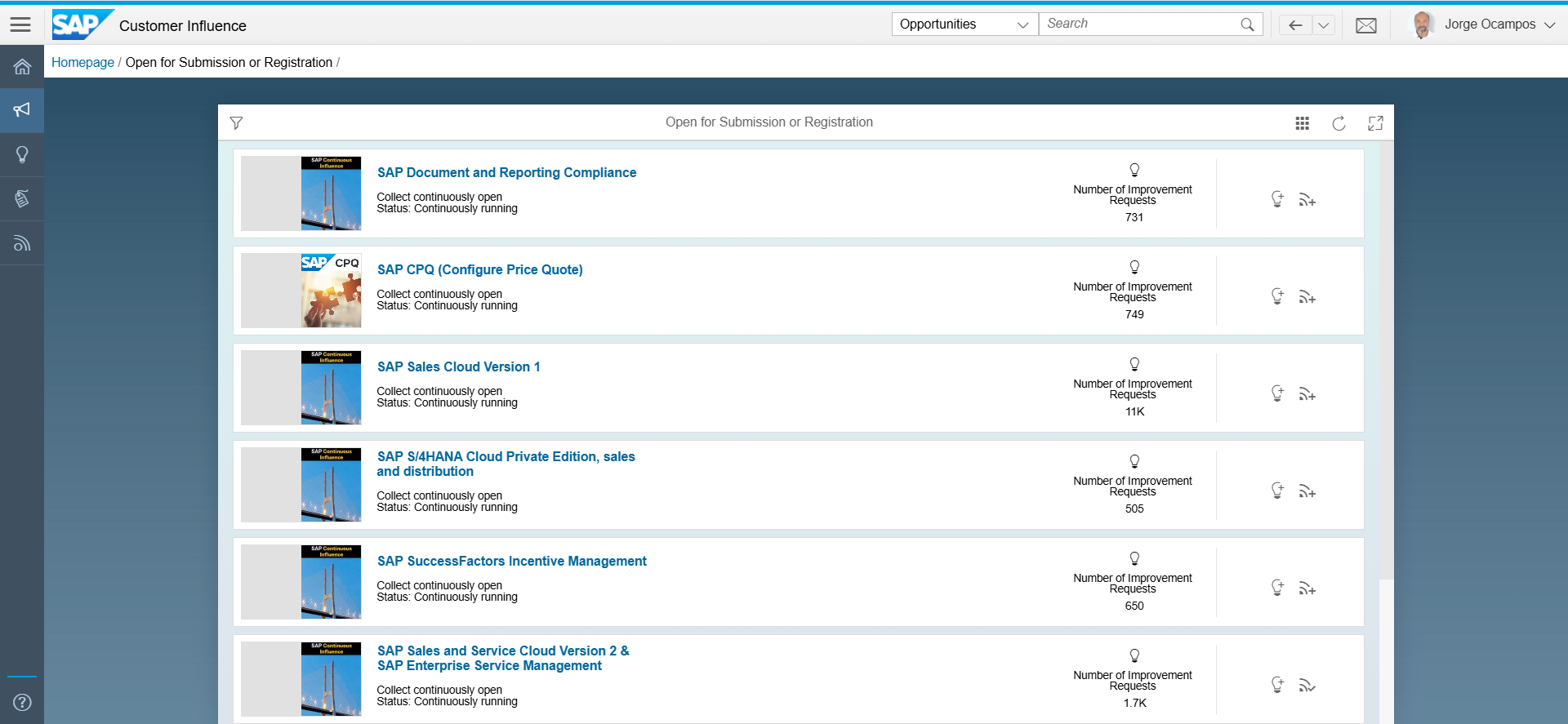
Aquí también podremos directamente darle a  para activar el seguimiento a la colección concretos. También podremos crear una nueva Improvement Request pulsado en botón
  . Pero lo normal es entrar dentro y ver la pantalla de inicio de la colección.
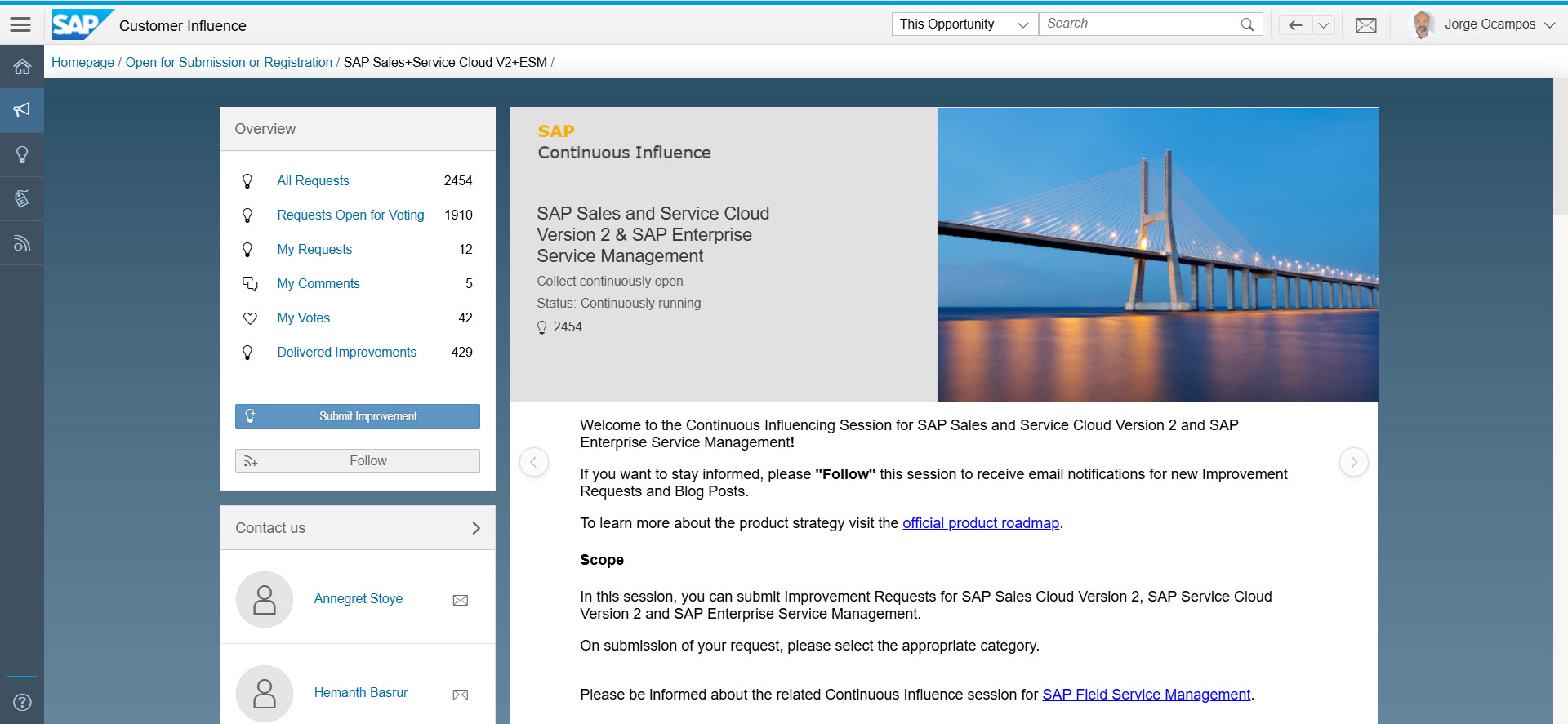
En ella, en la parte superior-izquierda tendremos acceso a varias visiones de las request o nuestra relación con ellas.
Revisar las Request ya creadas por otros usuarios
Antes de crear una nueva request, vale la pena dedicar unos minutos a revisar las que ya existen entrando en All Request. Es habitual encontrar que alguien ya ha propuesto exactamente lo que necesitas, o algo muy similar. En ese caso, votar esa request es más efectivo que crear una nueva: concentra los votos en una sola y aumenta su visibilidad ante SAP.
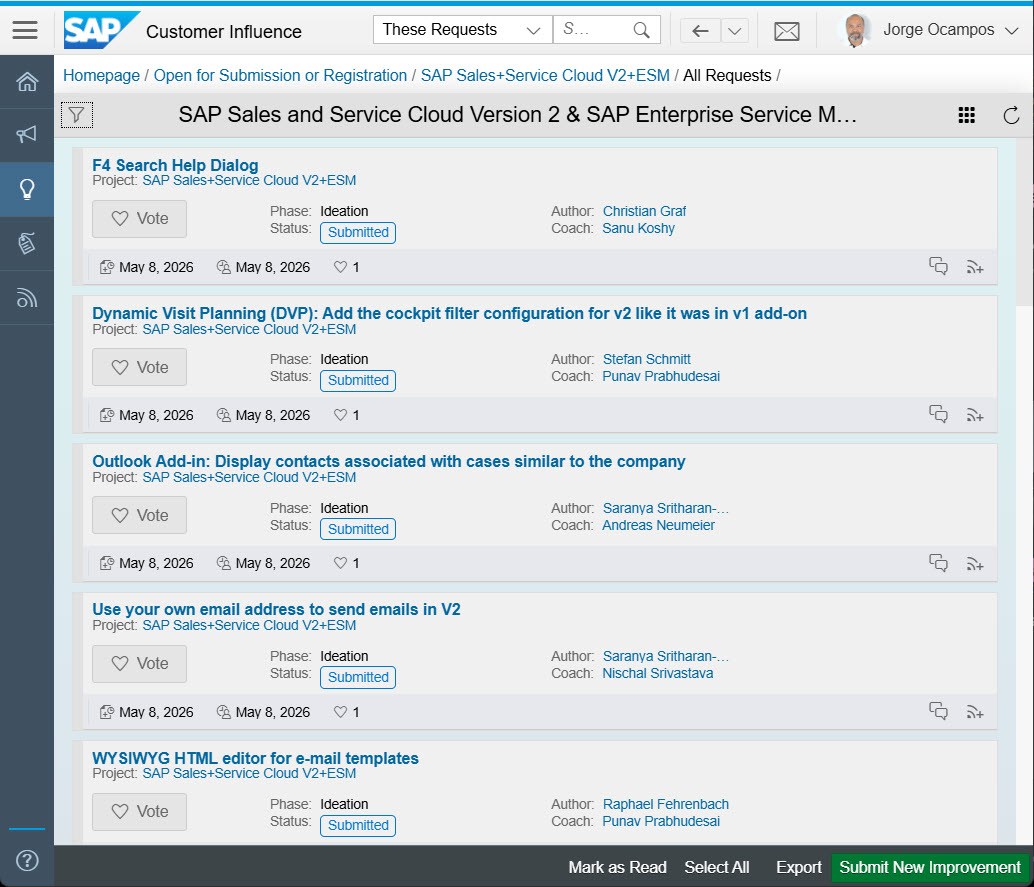
Donde podremos:
- Votar request que nos parezcan interesantes/necesarias con el botón

- Ver la fase, estado, titulo, autor
- Poder seguir una request que nos interese con el botón
- Poder entrar dentro a ver el detalle
Si encuentras una request relevante pero no del todo alineada con tu necesidad, usa los comentarios para matizarla. SAP lee los comentarios y forman parte del contexto que el equipo de producto evalúa al analizar la petición.
Un detalle práctico: fíjate en la fase en la que está la request. SAP utiliza un flujo de estados que va desde New hasta Delivered, pasando por Under Review o Planned. Si una request ya está en Planned, significa que SAP la ha aceptado y está en el roadmap. Si está en Declined, conviene leer la justificación antes de crear una alternativa.
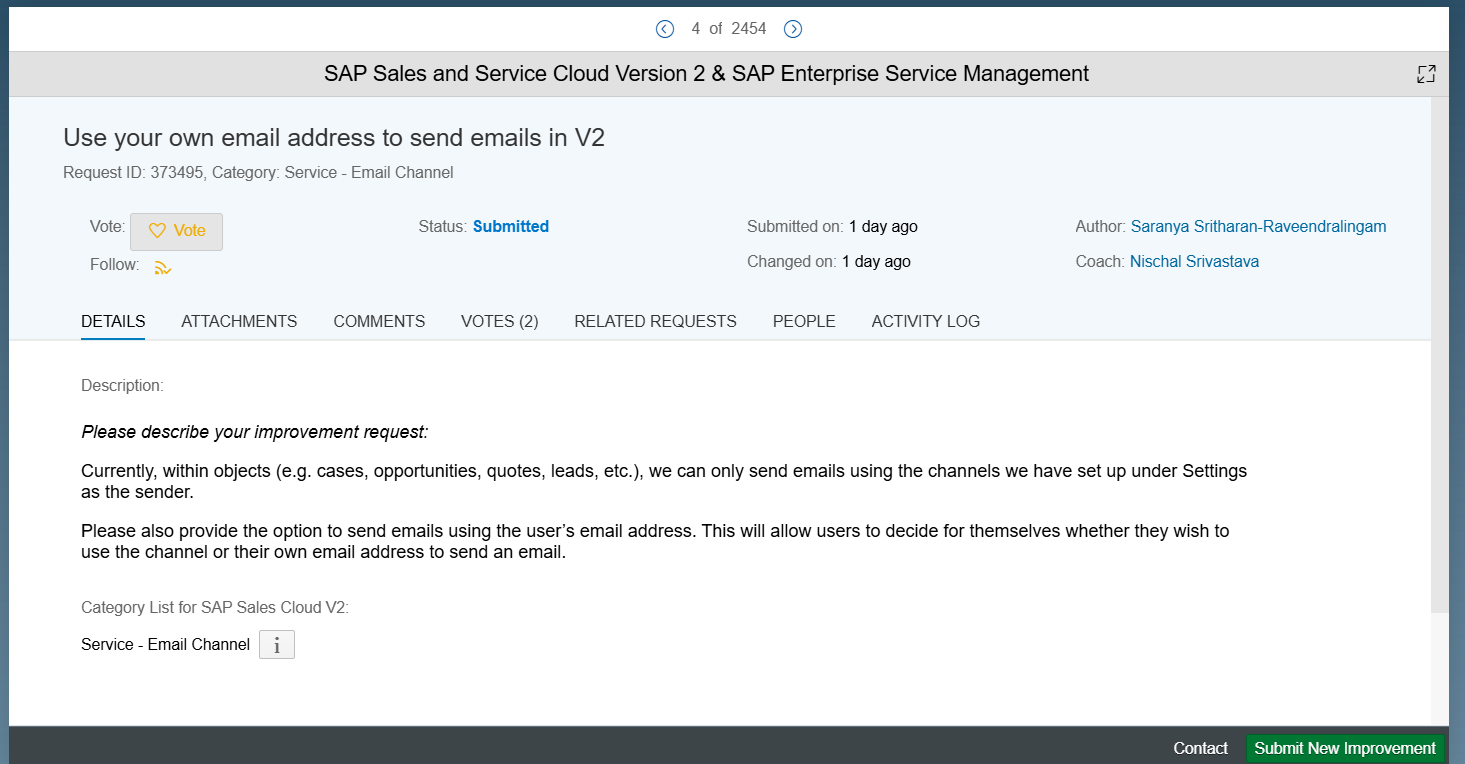
Dentro de cada request encontramos varias pestañas que conviene conocer:
- Details: La descripción completa de la mejora propuesta. Es lo primero que hay que leer para entender exactamente qué se está pidiendo y si se ajusta a tu necesidad.
- Attachments: Documentos o imágenes adjuntas que el autor ha incluido para ilustrar mejor la petición. Muy útil cuando la mejora requiere contexto visual o técnico adicional.
- Comments: El espacio donde la comunidad debate, matiza o amplía la request. SAP también participa aquí cuando necesita aclarar algo o informar de avances.
- Votes: Muestra quién ha votado la request. Útil para ver si hay empresas o perfiles conocidos detrás del respaldo.
- Related Requests: Requests similares o conectadas. Antes de votar o crear una nueva, vale la pena revisar esta pestaña para evitar duplicidades.
- People: Los usuarios vinculados a la request: autor, coach asignado por SAP y seguidores.
- Activity Log: El historial completo de cambios de estado. Aquí puedes ver si la request ha avanzado, retrocedido o lleva meses sin movimiento.
Enviar una nueva Request
Muy sencillo, al pulsar el botón  se abrirá la siguiente pantalla.
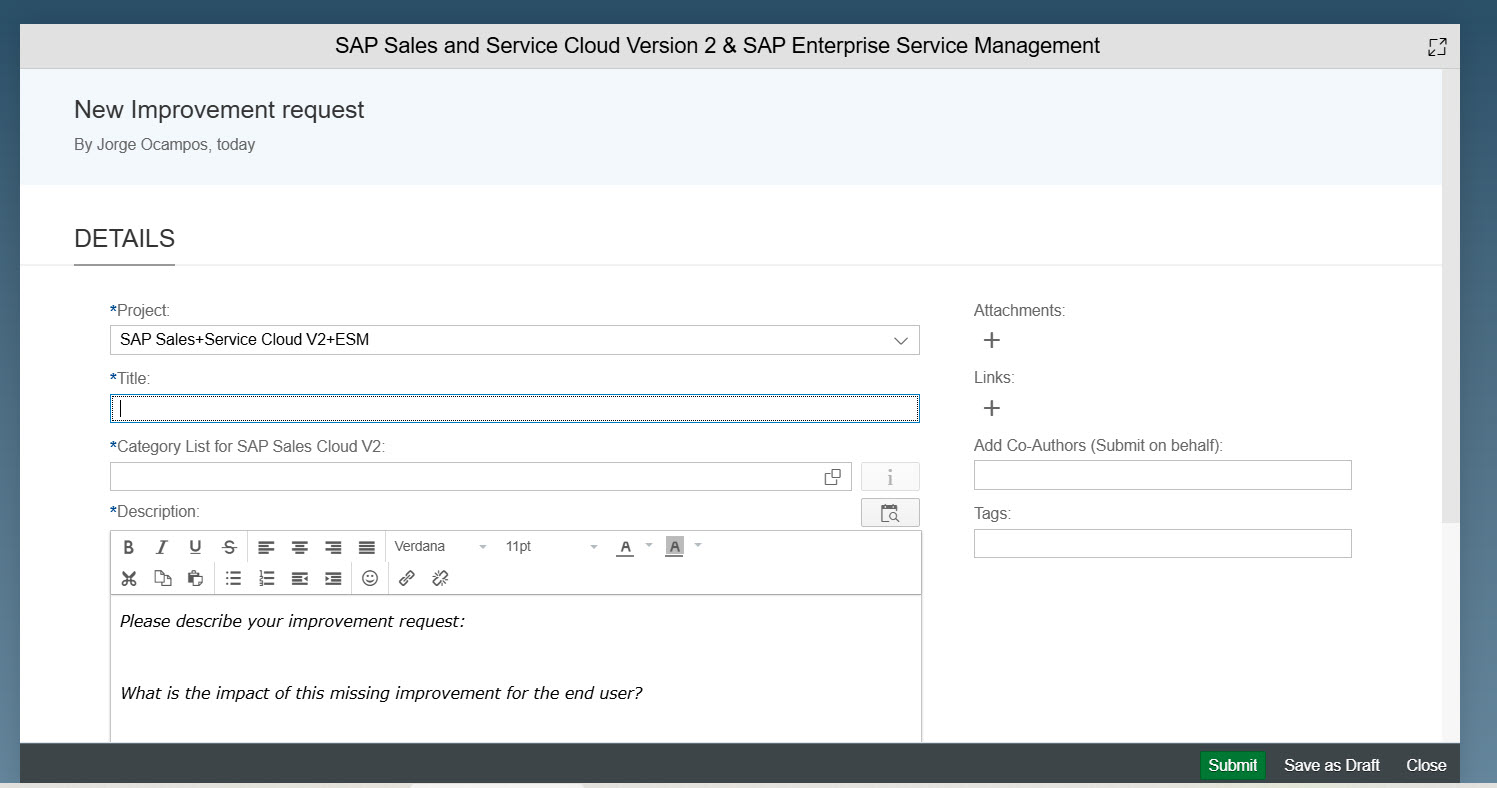
Los campos son los habituales: título, categoría, descripción, anexos, enlaces y etiquetas. SAP incluye una plantilla para la descripción que conviene seguir, porque estructura la petición de forma que SAP pueda evaluarla correctamente. Si no sabes cómo rellenarla, usa ChatGPT: dale la plantilla y explícale tu necesidad en lenguaje natural. El resultado suele ser más que suficiente.
Lo importante no es el formulario, sino lo que viene después: que la comunidad vote la request. SAP mide la relevancia por votos. Sin votos, la request no llega a ningún lado. Compártela con tu red, con el cliente, con otros consultores que trabajen en el mismo producto (tienen que tener usuario S claro)
Una vez creada y votada, habrás contribuido a mejorar el producto que implementas (Gratis). Es un win-win real: influyes en el roadmap y tus implementaciones futuras se benefician de ello.
Antes de que existiera esto, solo quedaba rezar a Ganesha.

