OData y SAP Gateway – V – Documentar y Probar con OpenAPI

Vamos a hacer un parón en el camino, entenderéis porqué, en el estudio de cómo manejar servicios web OData en SAP con SAP Gateway. Lo que vamos a implementar es una herramienta de documentación y pruebas muy potente para nuestros servicios OData en nuestro sistema SAP. Se trata de implementar la funcionalidad de OpenAPI (el antiguo Swagger) en nuestro SAP para que genere el aplicativo de documentación y pruebas.


Serie de Artículos sobre OData

Este artículo pertenece a una serie de artículos que se van complementando poco a poco como itinerario de conocimiento:


¿Qué es OpenAPI?

OpenAPI es una especificación que define un estándar para construir y describir interfaces de programación de aplicaciones (APIs). OpenAPI es una evolución del formato conocido anteriormente como «Swagger», aunque a veces ambos términos se usan indistintamente. Es ampliamente utilizado para APIs RESTful y permite a los desarrolladores y sistemas documentar y entender cómo interactuar con una API sin necesidad de ver su implementación interna.


Algunos puntos clave de OpenAPI:

  • Estandarización: Define un formato estandarizado para describir los endpoints de una API, incluyendo los métodos HTTP disponibles (GET, POST, PUT, DELETE, etc.), los parámetros de entrada, respuestas y errores que puede generar.
  • Documentación automática: Una de las características más útiles es que permite generar documentación automáticamente a partir de la descripción de la API, lo cual facilita su uso por otros desarrolladores. Este es el motivo principal de este artículo sobre la serie de OData.
  • Interacción simplificada: Con OpenAPI, las herramientas y bibliotecas pueden generar clientes o servidores automáticamente en diversos lenguajes de programación, facilitando el desarrollo de aplicaciones que consumen o exponen APIs.
  • Archivo descriptor: Usualmente, la especificación OpenAPI se escribe en un archivo YAML o JSON, que describe toda la estructura de la API.

Como he comentado anteriormente, este artículo se llama «Documentar y Probar con OpenAPI» porque es extremadamente útil usar OpenAPI para documentar y tener un entorno de pruebas sólido y robusto. Y, dentro de nuestro estudio de OData, nos va a venir muy bien esta herramienta para entender como funciona y en que afecta la configuración del Proyecto Gateway.


Proyecto OpenAPI para SAP en GitHub

Existe un proyecto OpenAPI para SAP open source en GitHub para poder ser importado y usado en los sistemas SAP. El proyecto, de Geert Janklaps es el siguiente geert-janklaps / abap-openapi-ui y lo explica en este artículo de SAP Community ABAP OpenAPI UI v1 released!.

Pero ¿Cómo importamos ese proyecto en nuestro sistema SAP? Pues como vimos en la entrada:

Tenemos la herramienta abapGit para poder manejar los repositorios Git como GitHub en SAP, por lo que el primer paso es instalar la versión standalone de AbapGit. Hago esto porque en principio lo único que quiero es poder importar el proyecto OpenAPI. Si quisiese usar un repositorio Git para trabajar con versionado y todo lo que ofrece instalaría la «Developer version».

Por lo tanto creamos el report ZABAPGIT_STANDALONE en nuestro sistema, como yo solo lo quiero para importar proyectos de ABAP en Git lo crearé como objeto local, porque no necesito transportarlo. Una vez hayamos importado el código tendremos el siguiente report:


Instalar el proyecto ABAP OpenAPI

Una vez tenemos el report de ABAPGit y sabemos donde está el proyecto podemos instalarlo, para ello lo primero que hacemos es crear un repositorio Offline pulsando el botón superior New Offline.

Y como resultado nos habrá creado el repositorio Offline.

Ahora es cuando vamos a importar, en este repositorio, el proyecto ABAP OpenAPI que s el siguiente geert-janklaps / abap-openapi-ui y descargamos el proyecto en ZIP

Y con este ZIP pulsamos el botón ImportZIP del repositorio que hemos creado anteriormente.

Y al importar nos dará un resumen de todos los objetos que va a crear en el repositorio en base al proyecto ABAP OpenAPI.

Si nos parece correcto, pulsaremos el botón Pull para aceptar la creación de los objetos.

Una vez aceptado, nos pedirá orden de transporte y generará los objetos del proyecto.


Transacción ZGW_OPENAPI

Si accedemos a la transacción ZGW_OPENAPI accederemos a esta pantalla:

Donde poder indicar nuestro Servicio OData y que nos genere la vista Swagger UI o JSON y, si seleccionamos Swagger UI nos saldrá una aplicación web OpenAPI con la definición de nuestro servicio, acciones posibles, campos y la posibilidad de probarlo.
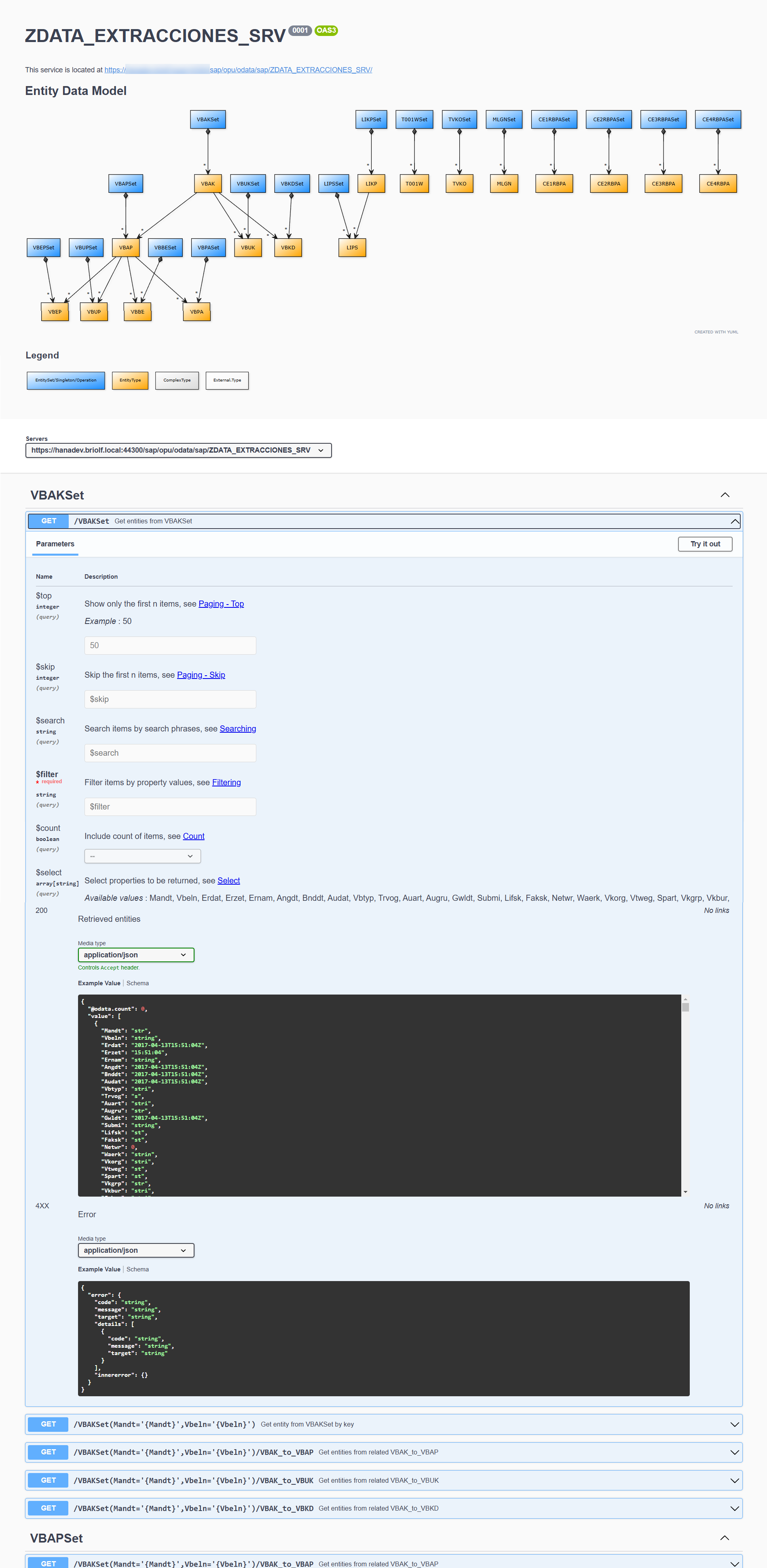
Para los que conocen el antiguo Swagger (ahora OpenAPI) ya sabrán las funcionalidades que ofrece. Pero para todos, de cara a los proyectos OData de SAP Gateway.

  • Opciones sobre entidades y propiedades: Si repasamos el artículo OData y SAP Gateway – IV – Opciones sobre Entidades y Campos donde explicamos diversas opciones sobre entidades y propiedades de un proyecto SAP Gateway en la SEGW. Estas opciones se verán reflejadas en el OpenAPI generado, de forma que podremos ver el resultado de nuestra configuración en esta herramienta.
  • Visualización del diagrama entidad relación: en la. Parte superior del OpenAPI generado de nuestro proyecto SAP Gateway veremos todas nuestras entidades y sus relaciones (que vimos en la entrada OData y SAP Gateway – III – Recuperar Subentidades)
  • Plantilla de ejecución de métodos sobre entidades: En base a los métodos de ejecución que se haya generado en base a las opciones de la entidad en el proyecto (GET, POST, PUT) podremos realizar pruebas en OpenAPI. La principal diferencia es que estás pruebas estarán mucho más guiadas y tendrán mucha más información que el Gateway Client. Tendremos campos para Filter, Skip, Top, Order, Select, Count, Expand, además de tener acceso directo a la documentación oficial OData de como se usa.
  • Ejecucion OData REST de métodos sobre entidades: Una vez preparada la ejecución con todos los campos de opciones sobre la ejecución, al ejecutar podremos ver la URL de ejecución, el resultado y posibles errores. Además podremos poner un break point externo en nuestro método de la clase DPC_EXT y al ejecutar podremos capturar la ejecución en debugging.

Para mi, cuando estoy trabajando en proyectos OData en SAP es un imprescindible. Me sirve para entregar una documentación, como capa de pruebas y para ver si la configuración de mi proyecto SAP Gateway OData sea coherente.

Servicios Web SOAP en SAP – Publicar un servicio SOAP

Después de haber explicado ¿Qué son los Servicios Web (Web Services)? ahora vamos a ver como manejar los Servicios SOAP en SAP.

Para ello lo primero es diferenciar las dos roles que puede actuar nuestro sistema en base a una comunicación vía servicio web.

  • Publicador: se trata del sistema que publica el servicio web y que espera ser llamado.
  • Consumidor: se trata del sistema que consume un servicio web existente de otro sistema.

Y esto es importante porque en base a esto lo que tenemos que hacer en el sistema difiere.


Serie de Artículos sobre servicios SOAP en SAP

Este artículo pertenece a una serie de artículos sobre la gestión de servicios SOAP en SAP:

  • Servicios Web SOAP en SAP – Publicar un servicio SOAP (Este artículo)

Publicar un Servicio Web SOAP

Publicar un servicio Web SOAP supone la creación de una puerta de entrada para que un sistema externo nos llame y nosotros realicemos la acción para la que esté hecho el servicio Web. Esta acción puede ser la consulta o búsqueda de datos en base a una entrada o bien la creación o modificación de registros o la ejecución de una acción en nuestro sistema. Sea cual sea la opción el proceso es similar. Veámoslo.

Modelo de datos

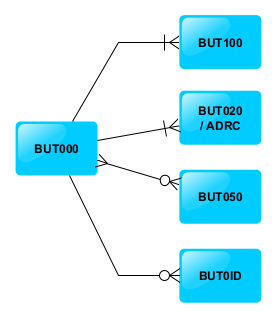
Vamos a poner un ejemplo, nos vamos a basar en el mismo modelo de datos que hemos usado en la serie de OData y SAP Gateway en la entrada «OData y SAP Gateway – II – Publicar un servicio OData en SAP«:


Módulo de Función de acceso remoto

Para publicar un servicio web SOAP lo primero que tendremos que hacer es un módulo de función que tenga la lógica que queramos implementar, con los parámetros de entrada/salida que queramos publicar para la ejecución de la lógica implementada.

En este ejemplo vamos a crear nuestro módulo de funciones de recuperación de datos del BP en base al modelo de datos que hemos visto anteriormente, lo llamaremos ZCRM_GET_BP_DATA. Y tendrá la siguiente estructura

Parámetros de Entrada

Parámetros de salida

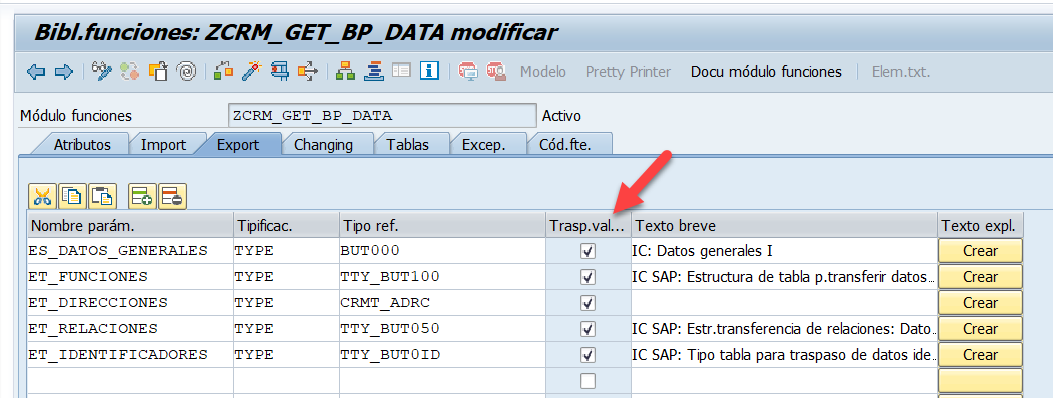
En este caso contendrá la estructura de datos generales que tenga los datos de la BUT000 y las tablas de funciones, direcciones, relaciones e identificadores. Es importante destacar que, para que este módulo de función pueda ser usado como base para un servicio SOAP es necesario que sea de acceso remoto, por lo que todos los parámetros deben ser de Traspaso de Valores.

Módulo de función de acceso remoto

Importante es que ese MF esté marcado como de acceso remoto (RFC).

Lógica del Servicio Web

La lógica a aplicar, en este caso de consulta de bps, será algo sencillo. Recuperamos los datos de las tablas BUT000, BUT100, ADRC, BUT050 y BUT0IE.

Y, al ejecutar el Módulo de Función, vemos su resultado.

En este ejemplo hemos implementado una consulta de datos pero podemos hacer lo que queramos, al final es un Módulo de Función y puede hacerse creaciones, Borrados, actualizaciones o, como en este caso, consultas.

Wizard de creación del servicio

Una vez tengamos el Módulo de Función de acceso remoto tendremos que ir a la SE80 o bien pulsar el botón para acceder al repositorio.
Una vez en el repositorio buscamos nuestro MF en la lista y haciendo click derecho del ratón encima del Módulo de Función y accederemos a la opción «Crear->Enterprise Services» .

Y comienza el Wizard de creación del servicio SOAP. Lo primero en ponerle un nombre y descripción.

El siguiente paso es seleccionar el módulo de función, pero como hemos comenzado este wizard desde un Módulo de Función esto nos vendrá dado.

El siguiente paso es definir el perfil de seguridad del servicio. Esto nos permitirá, más adelante, en la SOAMANGER configurar unas opciones u otras de seguridad. Yo siempre elijo la LOW, que obliga al llamante a indicar usuario y password pero sin necesidad de hacer la comunicación con certificados entre máquinas. Para eso suele estar la gente de sistemas y seguridad que determinan los sistemas que pueden entrar.

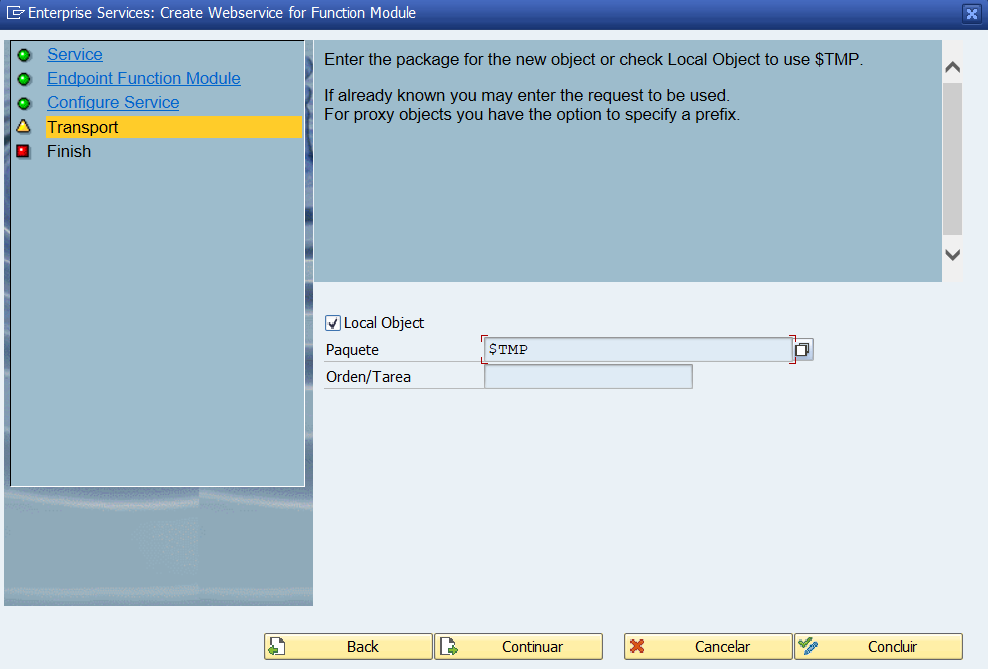
Por último tenemos que seleccionar el paquete y la orden de transporte. En este ejemplo lo he puesto como objeto local porque es una prueba.

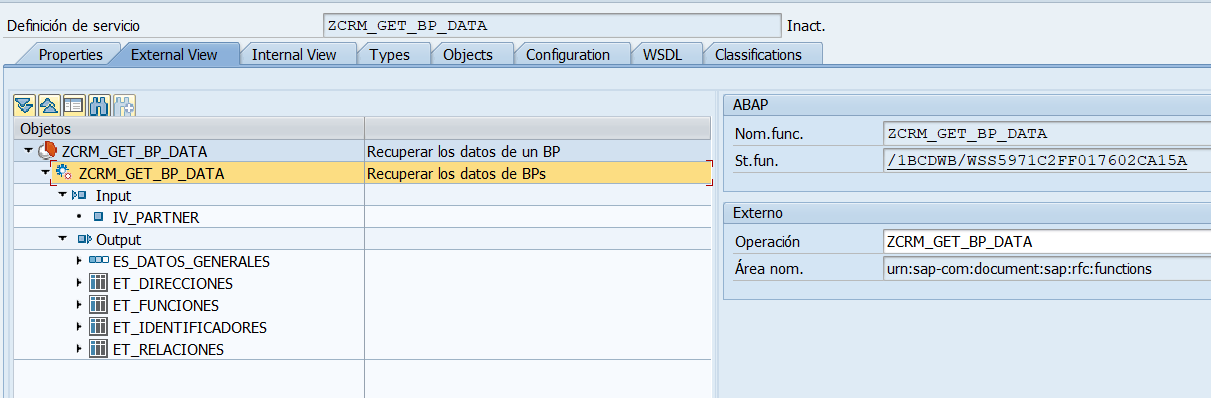
Al finalizar el Wizard nos aparecerá la definición del servicio.

Donde además veremos la estructura y tipo de datos de Entrada/Salida del servicio (que son los del módulo de función).

Tenemos que guardar y activar este servicio creado y con esto hemos terminado la primera parte, pero todavía no es accesible este servicio desde fuera, porque nos falta crear en Endpoint o puerto lógico de acceso.

SOAMANAGER

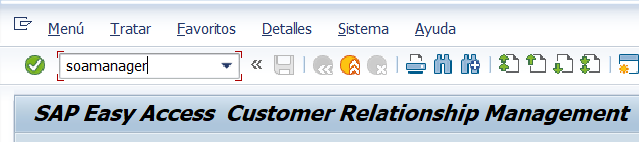
Ya tenemos el Servicio a nivel técnico creado, pero tenemos que publicarlo. Para publicarlo y crear el Endpoint con sus opciones tenemos la herramienta SOAMANAGER en SAP. Para acceder a la SOAMANAGER, la forma más sencilla es introducir la transacción SOAMANAGER en el SAP GUI.

Una vez aquí veremos muchas opciones. Para poder publicar un servicio SOAP tendremos que ir a la opción «Web Service Configuration» y ahí nos saldrá un buscador de servicios tanto de Publicador como de Consumidor.

En esta aplicación podemos buscar servicios publicados (Service Definition) o Servicios a consumir (Consumer Proxy). En este caso buscamos nuestro servicio creado en la SE80 usando el Object Type «Service Definition».

Pulsamos en nuestro servicio creado en la SE80 para acceder a su configuración,.

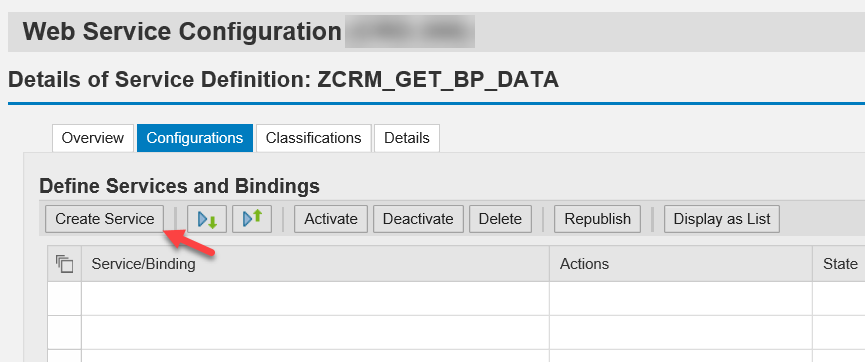
Cuando accedemos a él veremos que no tiene ningún Service/Binding creado, esto es la creación de Endpoints o puestas de entrada al servicio. Como no tenemos ninguna pulsamos al botón Create Service.

Y empezará un nuevo Wizard. En la primera pantalla le datos un nombre al Servicio a publicar (habitalmente le pongo el mismo que el nombre del servicio creado en la SE80), una descripción y un nombre al Binding o puerto lógico para construir el Endpoint.

En el siguiente paso, nos aparecerán las opciones dependiendo lo que hayamos configurado en el wizard de creación del servicio de la SE80. En mi caso tengo la opción de seleccionar que es necesario usuario y contraseña para poder acceder. Si vuestro departamento de sistemas o de seguridad os pide algo más sería en la creación del servicio y aquí donde hay que afinar.

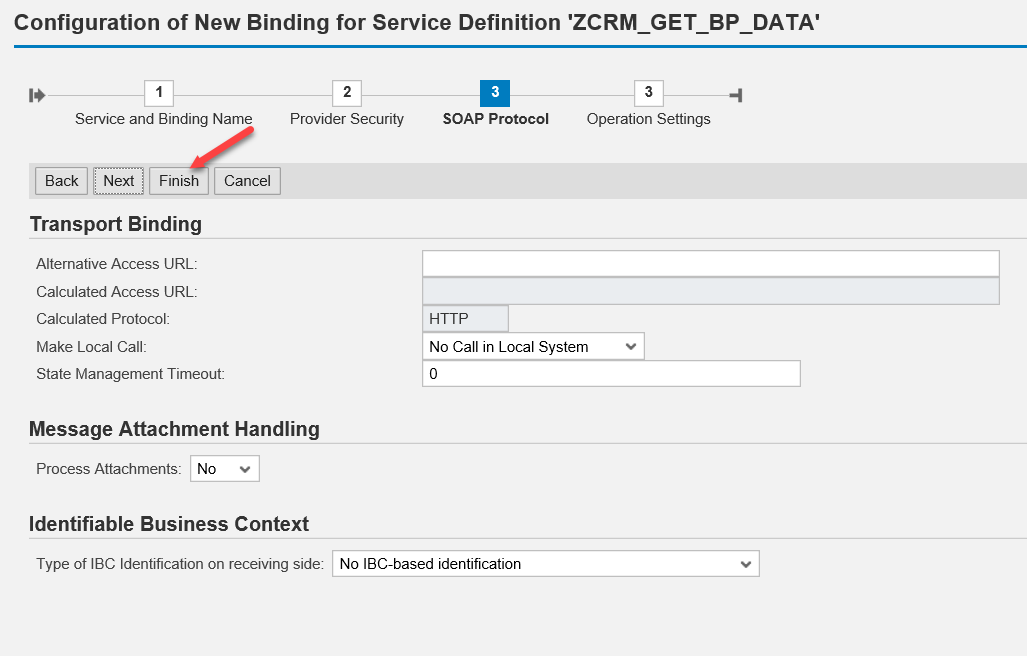
Los siguientes pasos no hay que hacer nada. Finalizamos el wizard.

Una vez publicado el Servicio y creado el Endpoint tendremos disponible el WSDL para mandárselo al consumidor del servicio web que corresponda. Como vimos en la entrada:

El fichero WSDL (Web Services Description Language) es un fichero para describir la estructura y el uso de un servicio web SOAP. Este fichero puede estar disponible vía URL o como fichero plano. Pero siempre es mucho más recomendable que sea vía URL porque puede tener dependencias con otros ficheros XSD (XML Schema Definition). Para acceder a la URL del WSDL del endpoint recién creado de nuestro servicio pulsamos en este icono.

Y veremos en la parte inferior, en el campo WSDL URL for Binding la URL para acceder al WSDL. Nota: Si hemos puesto que necesitamos Usuario y Contraseña para que alguien consuma el servicio también lo necesitará para consultar el WSDL.,

Si copiamos la URL y la abrimos en un navegador veremos un archivo XML de esta forma.

La importancia del WSLD

El archivo WSDL es fundamental para el correcto uso de un web service SOAP, sea cual sea la tecnología. Define las operaciones disponibles, los tipos de datos de entrada y salida, y el protocolo de comunicación. Esto permite que cualquier sistema que consuma el servicio entienda cómo interactuar con él.

El WSDL contiene:

  1. Tipos de datos: Estructuras que se envían y reciben, así como los tipos de datos y longitudes. Esto es de suma importancia porque SAP es muy estricto en esto (y otros sistemas se ve que no) y si recibe algo que no se acoge a la definición da error en la entrada.
  2. Mensajes: Solicitudes y respuestas entre el cliente y el servicio.
  3. Operaciones: Acciones que el servicio web puede ejecutar.
  4. Bindings: Protocolo de comunicación y formato de los mensajes (SOAP/HTTP).
  5. Puertos/Servicios: La URL para acceder al servicio y sus modos de seguridad.

Al compartir el WSDL, se facilita la integración y se garantiza que diferentes sistemas puedan comunicarse correctamente con el servicio, independientemente de su plataforma o lenguaje de desarrollo.


Conclusión y Siguientes Pasos

En una entrada posterior vamos a ver cómo manejar el WSDL para poder hacer pruebas sobre servicios web publicados por nosotros en SAP o consumidos de otros sistemas externos. Con lo que continuaremos esta entrada sobre la publicación de servicio SOAP en SAP añadiendo la gestión de errores y logs, las formas de probar los servicios, etc.

Además otro de los apartados importantes será Cómo consumir un servicio web SOAP de un sistema externo en SAP. A