Después de haber visto las opciones e información que ofrecen los Dumps en el sistema, y aprender a entenderlos en la entrada «Errores en SAP – DUMPs«, vamos a ver los distintos logs en el sistema que podemos consultar.

Y otra cosa no, pero SAP guarda todo tipo de logs durante el uso y ejecución de procesos. Además de la ST22 de gestión de DUMPs que ya vimos en la entrada anterior.
SM21 – System Log

Registra eventos importantes del sistema, como errores, advertencias, e información de diagnóstico. Es utilizado, principalmente, por los administradores de sistema para monitorizar y solucionar problemas relacionados con el rendimiento y la estabilidad del sistema SAP.
En SAP S4/HANA CRM, muy a mi pesar, mucha de la gestión de errores se pasa a esta transacción. Yo la odio un poco por eso, me parece una marcha atrás más que una evolución.

SLG1 – Application Log

Registra mensajes específicos de la aplicación, que pueden ser generados por programas ABAP personalizados y estándar. Puede ser un poco complicado de entender, porque hay mucha información que, a priori, no vas a entender o no te va a interesar. Pero a veces si buscas por fechas/usuario consigues pistas para saber lo que está pasando.
La búsqueda también puede acotarse por Objeto y Objeto Inferior lo cual acota mucho, pero claro tienes que saber el error de qué objeto y subobjeto es.
En general es un log que suelo usar cuando lo habitual (mensajes directos de aplicación, Dumps) no me dicen nada.
ST01 – Trace de Sistema

El Trace de Sistema (ST01) se utiliza para monitorear y grabar llamadas al sistema, incluyendo acceso a archivos, RFC, y verificaciones de autorización. Es una herramienta vital para los administradores de seguridad y consultores técnicos para diagnosticar problemas de autorización y rendimiento, permitiéndoles identificar exactamente dónde y por qué fallan las transacciones.
Cuidado con este log, porque tenemos que activarlo, y podemos romper algo si lo dejamos activo (nunca en producción claro) y nos olvidamos, porque el log se sigue generando y al final algo se llena en algún sitio. Lo mejor es acotar, mediante el botón Filtros generales, el log a un usuario concreto, y además acordarse de quitar el Trace con el botón Trace OFF

Las sesiones de trace guardadas las tendremos disponibles dándole al botón «Evaluación», donde podremos acotar incluso sobre los resultados.

SMICM – HTTP Log
En la transacción SMICM accederemos al monitor del ICM (Internet Communication Manager) del sistema.

Este monitor es muy de Basis, pero dentro de él tenemos un log que podemos usar para identificar problemas. Para acceder a este log tenemos que darle, en el menú superior a:

Nos aparecerá un listado de mensajes complejo de este estilo.

Este log registra todas las solicitudes HTTP(S) hacia y desde el sistema SAP, incluyendo servicios web y Fiori. Puedo prometer y prometo, que dentro de todo esto yo he sacado oro de errores imposibles de sacar con el resto de herramientas. Servicios Web o comunicaciones HTTP si dan error nos pueden dar pistas. ¿Error de visibilidad entre máquinas? ¿Firewalls? ¿Certificados caducados? ¿hostnames erróneos?. Como antes he dicho, la intuición cuenta mucho en esto, pero que no sea porque no conocemos las herramientas.
ST11 – Ficheros de Log de Errores

You‘re in the jungle, baby.
You‘re gonna die
La transacción ST11 en SAP permite a los administradores y desarrolladores acceder y revisar los ficheros de log del sistema para detectar y solucionar errores. Estos ficheros contienen información detallada sobre los errores del sistema, la ejecución de procesos, y eventos significativos que pueden afectar el rendimiento y la estabilidad del sistema. Ahora bien, esta por ver la vez en la que yo encuentre algo dentro de aquí, porque esto es la jungla.
SM37 – Job Log

Esta transacción es muy importante, proporciona detalles sobre la ejecución de procesos (jobs) en background, incluyendo Fecha/hora de Inicio, Estado, Duración, Retraso y log detallado.
Esta transacción da para un artículo en sí mismo junto con la SM36 y la ejecución en fondo de procesos, quizás lo haga, pero lo que hay que saber aquí es ver el detalle de los errores de aquellos jobs que están con error. Para ver el log detallado de un job en fondo erróneo tenemos que seleccionarlo y pulsar el botón Log job.

Por poner un ejemplo veríamos un detalle como el siguiente:

Donde vemos ya mensajes durante la ejecución, y vemos la clase de mensaje, el número de mensaje y el tipo. Así como los mensajes en orden de ejecución. Con la clase de mensaje y el numero de mensaje podemos buscar el error tal y como vimos en el artículo:
SRTUTIL – Log SOAP
Si tienes Servicios SOAP publicados o consumes Servicios SOAP de otros sistemas y quieres ver los mensajes de entrada/salida y los errores de comunicación, debes usar la transacción SRTUTIL. Si no sabes lo que es un servicio web mírate la entrada
En la transacción SRTUTIL podremos ver el log de entrada/salida de los servicios web llamados por el usuario sobre el que levantemos la traza. Los logs SOAP son específicos para las interacciones a través de servicios web SOAP. Estos logs registran las solicitudes y respuestas de servicios web, incluyendo errores y la información de diagnóstico relevante.
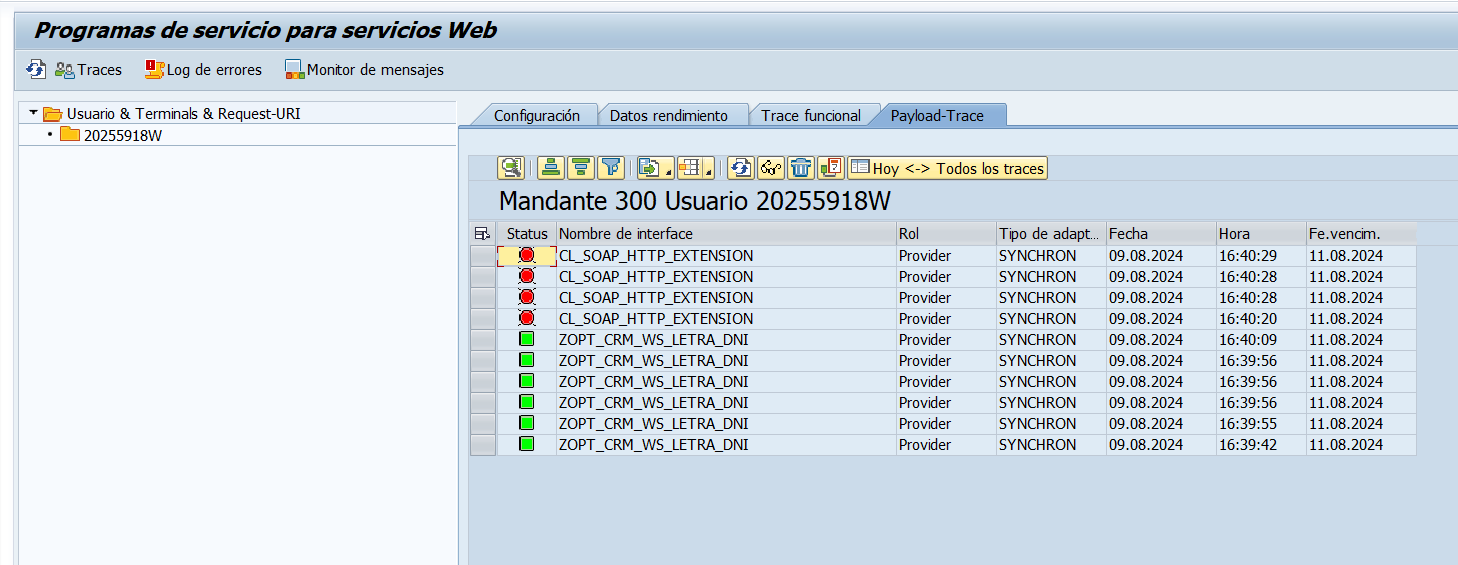
Para activar la traza de SOAP en la SRTUTIL hay que seguir los siguientes pasos:

Si alguna vez publicas o consumes algún servicio SOAP, esta transacción la vas a tener que usar intensamente. En este artículo no vamos a explicar pormenorizadamente cómo usar esta transacción.
SU56 – Análisis Autorizaciones del Usuario
Otra de las fundamentales es la transacción SU56 que saca un trace de las autorizaciones por las que ha pasado un usuario durante el último proceso, ya sean autorizaciones válidas (verde) o autorizaciones faltantes (rojo).

Es muy importante cuando queremos modelar los perfiles de autorización en el sistema para que unos usuarios puedan ver ciertos datos/negocio/procesos o no.
Por defecto, al entrar, veremos nuestro log de autorizaciones. Pero podemos cambiar al log de autorizaciones de otro usuario cualquiera con el siguiente botón.

Report RSUSR200 de usuarios
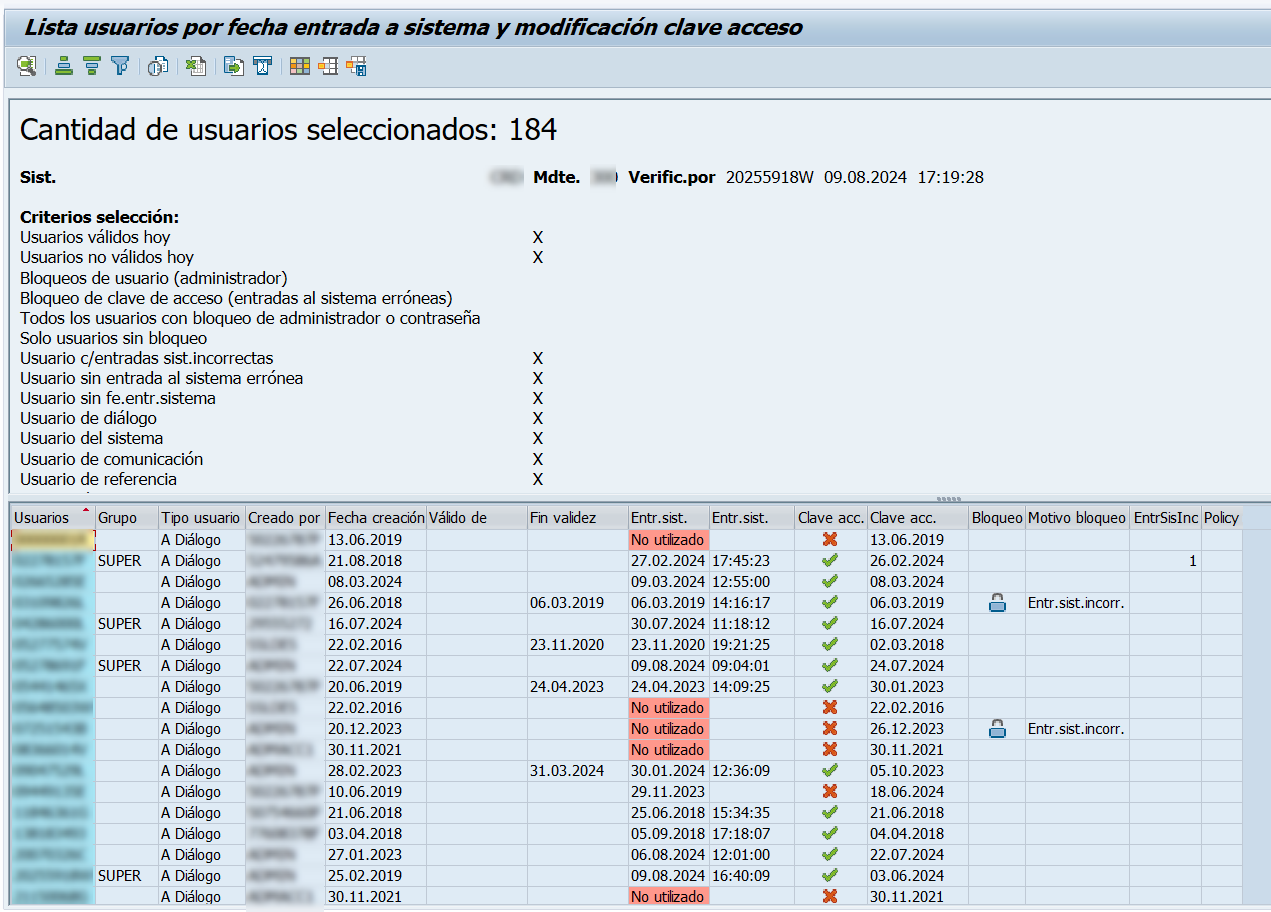
Tenemos también a nuestra disposición el report RSUSR200 para visualizar la lista de usuarios del sistema, tipo de usuario, su estado, ultimo acceso, fecha de validez, etc.
En conclusión
Esto es un ejemplo de lo que veo más útil, seguro que me dejo muchas importantes, si es así lo ampliaré. Lo que me dejo seguro es Logs y Trazas sobre OData, pero eso irá en su correspondiente artículo de la serie OData y SAP Gateway.













 Jorge Ocampos