Nos metemos en harina y dejamos de teorizar. Después del artículo ‘OData y SAP Gateway‘ donde explicamos OData y su uso en SAP. Hoy vamos a aprender lo básico para saber montar un servicio OData en SAP usando el Gateway. Vamos a intentar que esto sea una serie de artículos sobre OData y SAP Gateway.
Serie de Artículos sobre OData
Este artículo pertenece a una serie de artículos que se van complementando poco a poco como itinerario de conocimiento:
- OData y SAP Gateway
- OData y SAP Gateway – II – Publicar un servicio OData en SAP (Este artículo)
- OData y SAP Gateway – III – Recuperar Subentidades
- OData y SAP Gateway – IV – Opciones sobre Entidades y Campos
- OData y SAP Gateway – V – Documentar y Probar con OpenAPI
Modelo de datos
Lo primero que vamos a hacer es definir nuestro modelo de datos a extraer. Esto no forma parte del proceso, pero es algo que necesitamos tener claro antes de continuar. Aquí os hago una propuesta. Vamos a hacer un servicio sobre Business Partners (BP) y sus objetos relacionados. Si no sabes lo que es un Business Partner revísa la entrada del blog:
Lo escribo en esquema para tenerlo claro.
Datos generales de Business Partner.
- Roles de BP
- Direcciones
- Relaciones
- Datos de Área de Ventas
Ahora lo pongo en un diagrama Entidad-relación.
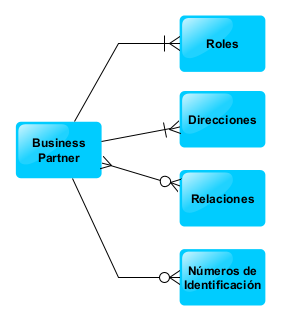
Y además añadimos la estructura sencilla de tablas donde se encuentran estos datos:
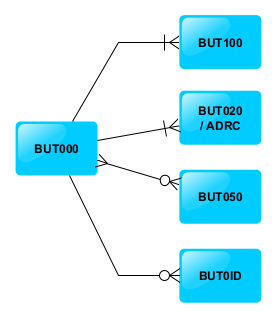
Con esta estructura «sencilla» podemos abordar el problema (publicar un servicio web) de múltiples formas. Podríamos crear un servicio de consulta SOAP que por id de BP te devuelva una tabla con tablas anidadas con esa estructura. Pero luego, si queremos crear o actualizar tenemos que crear otro o crear un servicio monstruoso.
La potencia de OData reside en generar estas entidades y subentidades con las acciones CRUD (Create Read Update Delete) que necesitemos sobre cualquier entidad o subentidad. Por lo tanto, con OData hacemos un servicio web de microservicios. Pudiendo elegir entidad por entidad y campo por campo si se puede consultar, crear, actualizar o eliminar.
Estructuras a usar
Para crear este OData podemos hacer que cada entidad del modelo sea una entidad OData. De esta forma veremos que el servicio OData será muy versátil, pudiendo recuperar la profundidad de datos que necesitemos.
Para ello vamos a crear las siguientes estructuras y tipos tabla de las entidades subordinadas a los datos de cabecera.
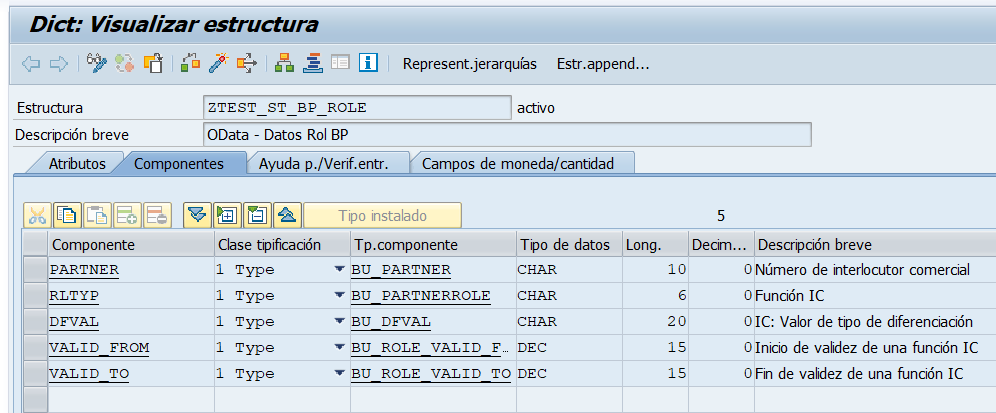


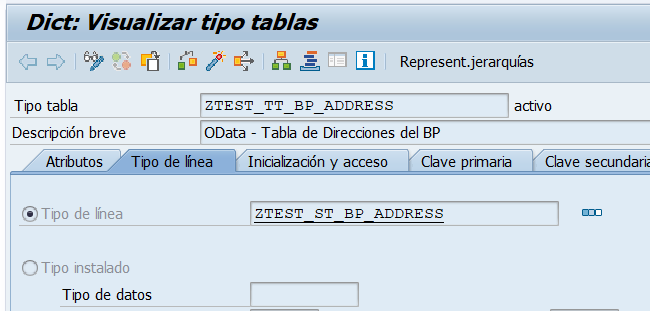


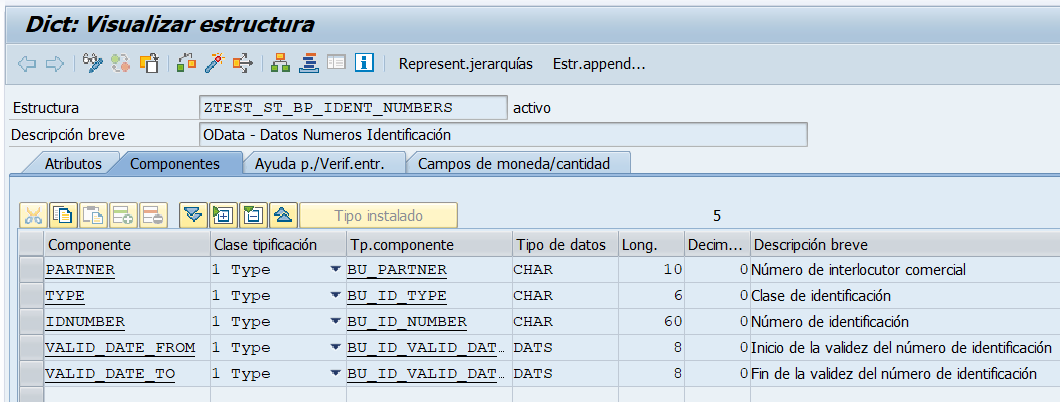

Con estos tipos de tablas creamos la estructura de datos de cabecera del BP.

Donde vemos que hay 4 tablas dentro de la estructura para los datos de Roles, Direcciones, Relaciones y Números de identificación del BP.
Gateway Service Builder (SEGW)
Una vez tenemos nuestro modelo y las estructuras creadas tenemos que crear un proyecto en la Gateway Service Builder (SEGW) y añadir la entidad del BP.
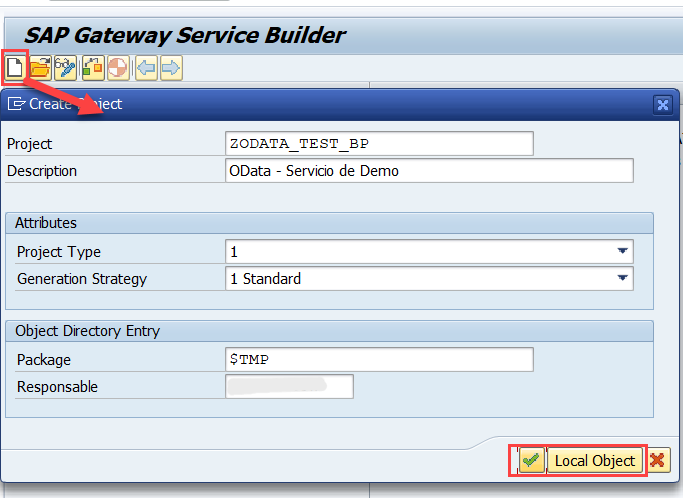
El campo Project Type es importante, porque nos permitiría crear un servicio OData v4. Ya hablaremos de eso, pero por ahora vamos a hacer un servicio OData básico, ya lo complicaremos más adelante.
Una vez creado el proyecto, estará vacío, por lo que vamos a añadir las entidades. Como previamente hemos creado la entidad de datos generales del Business Partner junto con todas las tablas relacionadas, vamos a importar esa estructura generada.
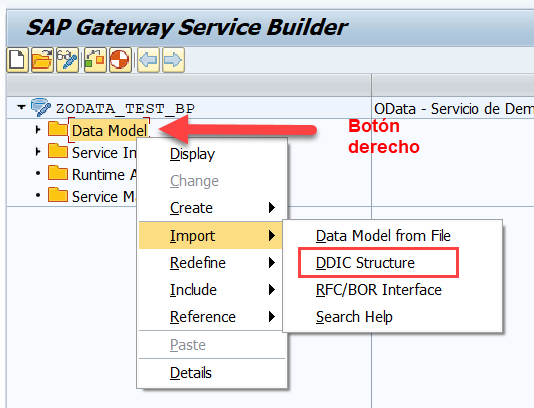
Añadimos nuestra estructura padre de datos generales de Business Partners.

Al darle a Next nos pedirá que indiquemos que campos/entidades queremos importar de la estructura seleccionada.

Una vez hayamos seleccionado los campos y entidades nos pedirá, de cada entidad que vaya a crear y campo, cual es la clave, nombre y etiqueta. No obstante es algo que podemos cambiar posteriormente.

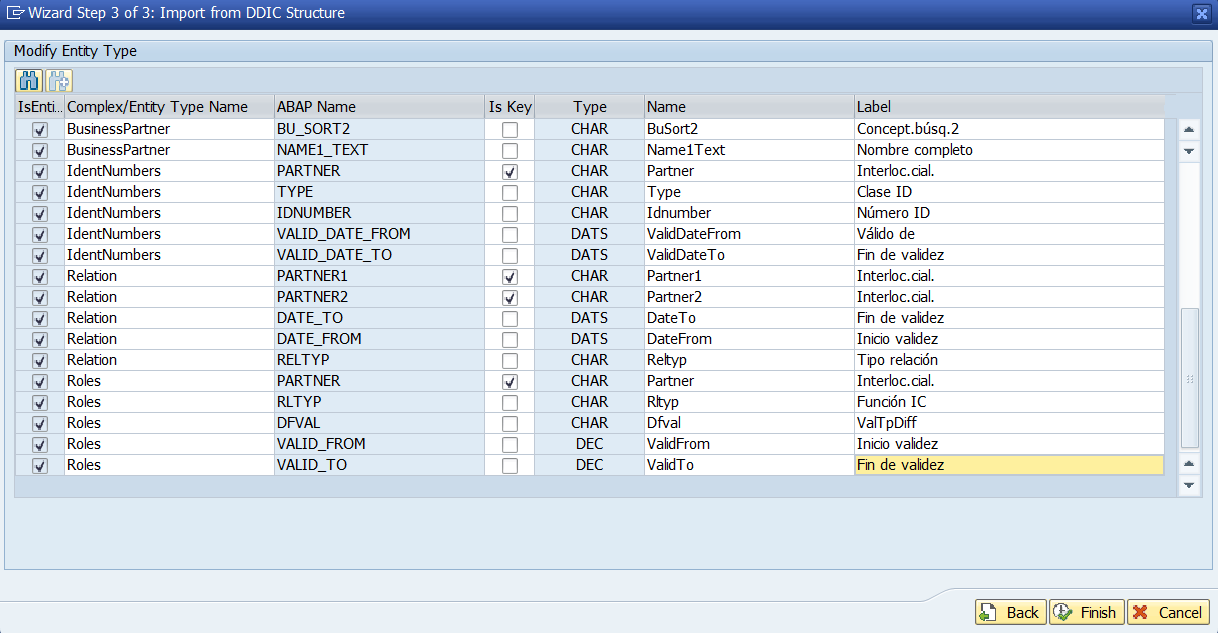
De Relation la clave es PARTNER1 y PARTNER2.
De Roles la clave es PARTNER y RLTYP
Como resultado tendremos cinco entidades creadas:
- BusinessPartner
- Address
- IdentNumbers
- Relation
- Roles
Cada una de ellas con los atributos y claves seleccionados en el punto anterior.
Relaciones entre Entidades
Ahora lo que tenemos que hacer es relacionar las entidades subordinadas con la entidad padre, para ello creamos una Assiciation

Vamos a ver el ejemplo de Roles, el resto serán iguales puesto que la estructura de entidades es sencilla.


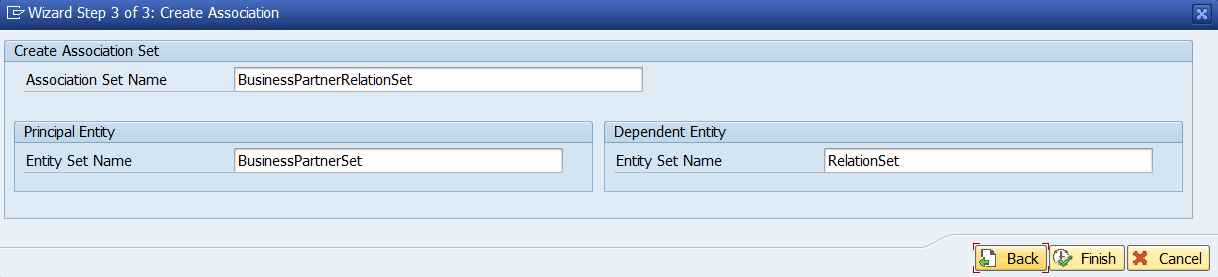
Una vez hayamos hecho todas las asociaciones tendremos que generar el servicio con el botón 

Al generar se nos propone unos nombres de clases controladoras del servicio OData. Por norma general esto aceptamos la propuesta y seguimos generando.

Al generar se nos añade la información de Service Implementation con todas las acciones CRUD de cada una de las entidades.
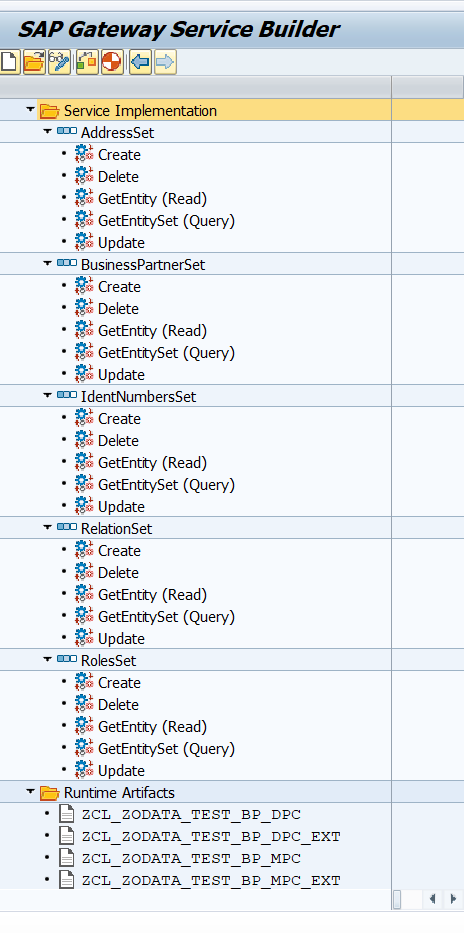
Implementación del servicio
Una vez tengamos generado el servicio veremos, en la parte de Service Implementation veremos cada una de las acciones posibles de cada una de las entidades. Por cada entidad tendremos las acciones:
- Create: Creación de la entidad. Si estamos hablando de BusinessPartner, pues creación de un BP nuevo.
- Delete: Borrado de la entidad. Por ejemplo, cuando queremos eliminar una dirección del Business Partner.
- GetEntity: Consulta de los datos por clave, es decir, solo consultamos un registro
- GetEntitySet: Consulta de los datos por Query, es decir, se va a recuperar una colección (tabla) de datos en base a unos criterios de búsqueda.
- Update: Actualización de una entidad ya existente.
Como en nuestro caso se trata de un servicio OData de consulta de datos de BPs nos fijamos en la carpeta de Service Implementation del proyecto OData. Donde vemos cada una de las entidades y subentidades las acciones y, al pulsar doble click vemos el objeto técnico y la clase y el método donde se debe implementar la lógica.

La clase donde se debe implementar la lógica es la ZCL_<NOMBRE_PROYECTO>_DPC_EXT (guárdate esto en la cabeza que lo vas a usar mucho). Para acceder a la clase es tan sencillo como entrar en la SE24 o entrar, dando doble-click sobre ella en el apartado Runtime Artifacs.

En una primera instancia veremos todos los métodos del CRUD de cada entidad sin redefinir. Para ir añadiendo nuestro código tenemos que ir redefiniendo cada método en la clase DCP_EXT e ir añadiendo la lógica esto lo haremos con más en otro artículo, pero en este vamos a hacer algo muy básico.
Implementado una query simple de BPs
Para implementar la consulta básica de los Business Partners vamos a implementar el método GET_ENTITYSET de la entidad BusinessPartners. Por lo tanto será el método BUSINESSPARTNERS_GET_ENTITYSET de la clase ZCL_ZODATA_TEXT_BP_DPC_EXT. Para ello debemos redefinir este método.

Al redefinir el método aparece una propuesta de código.

Vamos a realizar una implementación muy muy sencilla para ver la funcionalidad básica. Todo esto puede llegar a ser mucho más complejo. Ya lo explicaremos.

En posteriores artículos entraremos en detalle de las posibilidades que nos da de implementación.
Activación del servicio /IWFND/MAINT_SERVICE
Una vez tenemos el servicio OData generado e implementado tenemos que activar el servicio para que pueda ser llamado, Para ello entramos en la transacción /IWFND/MAINT_SERVICE. Es algo que sólo hay que hacerlo una vez por servicio.

Al pulsar el botón «Añadir servicio» se nos abrirá una búsqueda de servicios, buscamos el nuestro, lo seleccionamos y pulsamos «Añadir servicios seleccionados».

Nos pedirá el nombre, paquete y si queremos que se genere el nodo ICF.
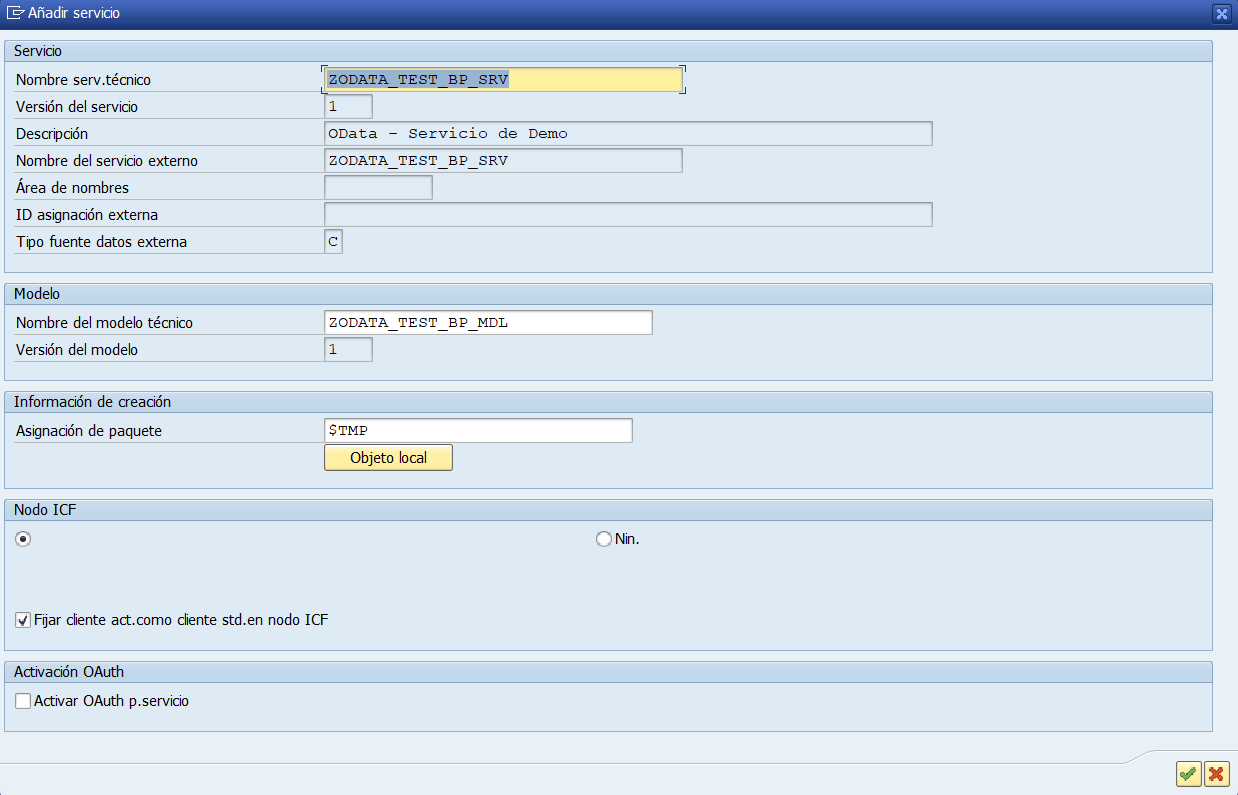
Una vez añadido el servicio lo tendremos disponible en la lista de servicios de la /IWFND/MAINT_SERVICE.

Probando el servicio
Una vez tengamos el servicio activo en la /IWFND/MAINT_SERVICE podemos entrar en el SAP Gateway Client para probar el servicio OData. Para ello podemos entrar con la transacción /IWFND/GW_CLIENT o bien desde la /IWFND/MAINT_SERVICE pulsando el botón Cliente SAP Gateway.

Una vez dentro del SAP Gateway Client veremos la siguiente pantalla. Pero esa URL propuesta lo único que nos dará será un XML de definición del servicio. Si queremos probarlo será en base a una entidad con las acciones CRUD.
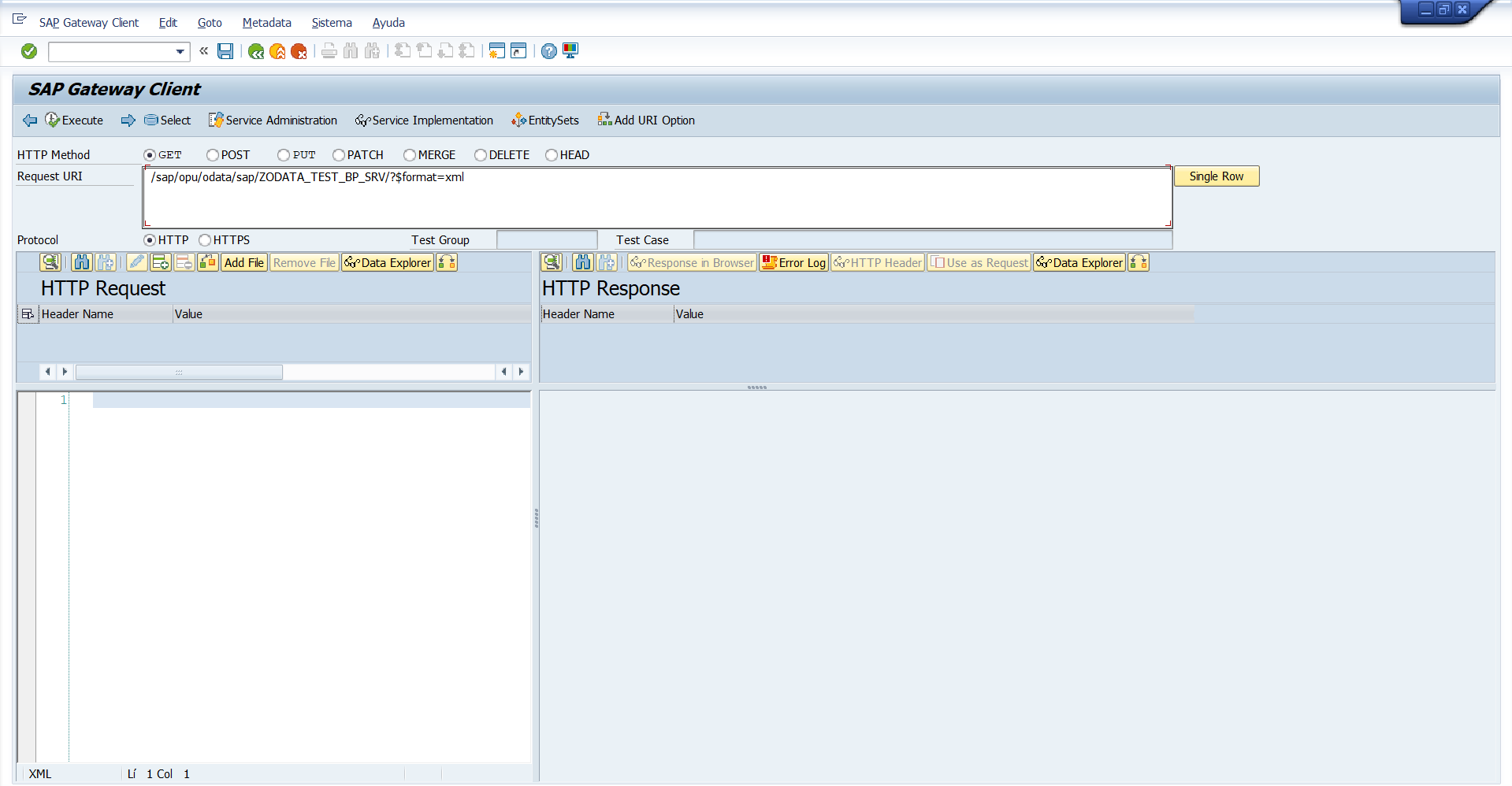
Una ves aquí podemos seleccionar la entidad sobre la que queramos hacer la acción con el botón  .
.


Resumen
El resultado de este servicio OData que hemos creado es una consulta básica a los datos de cabecera de los Business Partners. Tan básica que no tiene ni filtros y no sacamos datos de subentidades. Pero el objetivo es que tuviésemos algo que pueda ejecutarse de forma fácil para ver un resultado. En siguientes capítulos de esta serie me gustaría abordar:
- Subentidades de una entidad (Expanded Entities)
- Filtros en la consulta
- Opciones de CRUD por entidad en OData
- Documentar un servicio OData con OpenAPI/Swagger
- Probar el servicio con Postman
- Creación de un OData desde un Módulo de Función
Veremos a lo que llegamos, porque esto tiene mucho contenido, paso a paso.

 Jorge Ocampos
5 comentarios sobre “OData y SAP Gateway – II – Publicar un servicio OData en SAP”